Label:

Membuat Api Dengan Es(mantap)

0 komentar


Membuat api dari bongkahan es (news.discovery.com)
Penggemar travelling dan jelajah alam tentu wajib melengkapi diri dengan kemampuan teknis untuk mengatasi kondisi darurat. Salah satunya adalah kebutuhan api untuk berbagai keperluan, entah memasak air, makanan atau sekadar penghangat tubuh.


Penggemar jelajah alam biasanya memanfaatkan teknik fire-plow untuk memantik nyala api. Teknik tersebut dilakukan dengan menggosokkan dua buah kayu hingga percikan api muncul. Tapi, tahukah Anda, nyala api ternyata dapat dibuat dari bongkahan es? Cara ini hampir sama dengan teknik memantik api menggunakan lensa cembung. Dibutuhkan sinar Matahari yang cukup terik agar sukses melakukannya.


Ini dia cara selengkapnya seperti dilansir Discovery.com.


1. Cari bongkahan es dengan ukuran sedang, cukup dipegang dengan dua tangan.
2. Bersihkan kerak yang berada di sekeliling bongkahan es hingga terlihat mengilap dan berbentuk lonjong pipih.
3. Cek dengan mangarahkan bongkahan es tersebut ke sinar Matahari. Jika mampu meneruskan sinar Matahari ke satu titik fokus, maka besar kemungkinan menciptakan api.
4. Arahkan sinar Matahari yang terfokus melalui bongkahan es tersebut pada benda kering, seperti ranting kering, bubuk kayu atau bahan lainnya yang mudah terbakar.
5. Tunggulah beberapa saat sampai api menyala.
VIDEONYA : 


Label:

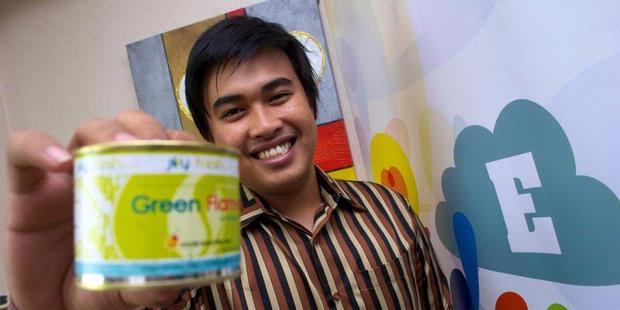
"Green Flame" Pengganti Gas Alam Buatan Anak Bangsa

0 komentar


Industri katering selama ini melakukan pemborosan spiritus untuk pemanas makanan. Dibutuhkan solusi yang tepat agar bahan bakar yang diproduksi dari methanol yang terbuat dari sistesis natural gas alam ini tidak mudah menguap, praktis, higienis, serta ekonomis. Untuk itulah Ahmed Tessario (Tessar) dan timnya dari Surabaya membuat sebuah penelitian yang menghasilkan sebuah produk bernama Green Flame. Penelitian ini memenangkan E-Idea Competition tahun 2011 yang diadakan British Council.


Green Flame menggunakan bahan dasar methanol yang diubah bentuk menjadi pasta atau gel dengan penambahan pengental, sehingga bahan bakar ini dapat dipakai lebih lama minimum 2 kali dibandingkan pemakaian spiritus. Hal ini diharapkan dapat mengurangi permasalahan pemborosan methanol dari sintesis gas alam.


Methanol yang berbentuk pasta atau gel ini kemudian dikemas didalam kaleng yang berasal dari kaleng bekas susu dan kaleng bekas tuna. Tessar merasa perlu untuk menggunakan bahan-bahan daur ulang sehingga dapat meminimalisir jumlah sampah yang ada saat ini. Untuk pemakaiannya, kaleng green flame hanya dibuka dan dibakar dan akan bertahan selama 2 hingga 3 jam untuk pemanas makanan. Apabila ingin dimatikan, dapat ditutup dengan penutup green flame.


Pada bulan Mei sampai agustus, Green Flame terjual sebanyak 20.000 kaleng yang setara dengan 2.500 liter Methanol. Padahal jika menggunakan spiritus dengan kebutuhan yang sama, maka akan menghabiskan methanol sebesar 4.292 Liter. Artinya produk ini mampu menghemat jumlah methanol sebanyak 1.792 Liter methanol atau setara dengan 1.038 kilogram natural gas.

Dalam memproduksi Green Flame, Tessar dan timnya banyak bekerja sama dengan penduduk sekitar, yaitu untuk mengumpulkan kaleng bekas susu, tuna maupun kaleng sejenis lainya. Mereka bekerja sama dengan para pemulung sampah dan para cleaning servis gedung pernikahan di Surabaya. 

"Kami juga menggunakan prinsip sosiopreneur didalam proyek bisnis ini, yaitu untuk melakukan pencucian kaleng bekas dan pengemasan Green Flame, kami bekerja sama dengan anak-anak kurang mampu yang berada di daerah Asem Payung, Sukolilo, Surabaya. Kami menganggap dengan memberdayakan penduduk sekitar, paling tidak kami dapat membantu meningkatkan pendapatan penduduk tidak mampu di Surabaya," ungkap Tessar dalam wawancara via email.

Kesulitan pada awal bisnis ini adalah dalam mencari bahan baku yang murah, sehingga para pelanggan dapat membeli produk ini dengan harga dibawah harga spiritus, seperti kaleng dan methanol. Untuk modal kerja juga menjadi kendala di awal karena untuk dapat menjual dengan angka yang besar maka modal juga harus besar. Oleh karena itu Tessar dan timnya mencoba dari modal yang kecil dulu dengan harapan bisnis ini akan menjadi raksasa seiring berjalannya waktu.

"Mungkin yang paling sulit adalah untuk melakukan edukasi pasar, karena produk ini bisa dikatakan baru maka kami harus mengajarkan dan melakukan pembelajaran kepada pelanggan tentang penggunaan produk, manfaat dan efek jangka panjang yang akan mereka dapatkan. Oleh karena itu penting sekali bagi para pelanggan dan pengguna produk Green Flame untuk ikut peduli akan lingkungan dan faktor lingkungan selain juga memikirkan tentang harga produk yang harus murah," tambah Tessar.


Proyek ini sudah Tessar mulai sejak dua bulan sebelum mengikuti E-Idea Competition. Proyek ini mendapatkan award spesial dan tim mendapatkan hadiah iPad dari British Council. Selain itu, tim ini juga mendapatkan kesmepatan untuk mengikuti mentorship yang berkelanjutan serta seminar-seminar seputar Climate Change yang diadakan Bristich Council.

"Kami merasa sudah mendapatkan apresiasi yang luar biasa, ditambah lagi kesmepatan akses ke media, sehingga mempermudah kami melakukan edukasi pasar dan promosi sehingga produk ini bisa dipakai oleh seluruh industri katering, hotel dan restoran prasmanan di Indonesia. Bahkan juga bisa dipakai oleh para pendaki gunung sebagai bahan bakar alternative," ungkap Tessar.

Tessar menambahkan, setelah E-Idea, proyek ini akan terus dilanjutkan hingga bisa di distribusikan ke seluruh dunia. Tessar dan timnya berharap bisa membuka banyak cabang dan distributor sehingga bisa juga di produksi didaerah lain dengan memperkerjakan teman-teman yang kurang mampu.

Bisa dibayangkan apabila seluruh katering Surabaya saja yang berjumlah 187 katering ini menggunakan Green Flame minimal sebanyak 350 kaleng, maka gas alam yang sudah dapat dihemat sebesar 6.524 kilogram natural gas setiap bulannya.

"Kami bermimpi kelak produknya akan digunakan di seluruh kota di Indonesia dan seluruh dunia dan menjadi solusi penghematan bahan bakar alternatif. Selain itu, apabila bisnis ini dapat diproduksi juga di kota lain, maka teman-teman yang kurang mampu bisa direkrut sebagai pegawai dan dapat menjadi solusi pekerjaan bagi penduduk Indonesia yang masih banyak kekurangan," tutup Tessar.

sumber : www.sains.kompas.com


Label:

Jangan LDR

0 komentar


JANGAN LDR


Kenapa sih banyak orang bilang jangan menjalani hubungan jarak jauh atau yang biasa disebut dengan "LDR" itu nggak penting atau apalah ??

Kalau dipikir-pikir menurut gue "LDR" itu adalah hubungan yang sehat dan jauh dari segala macam hal yang terlarang dalam setiap norma agama.
Dan biasanya orang yang menjalankan "LDR" itu malah bisa lebih lama berhubungan, bahkan sampai ke pelaminan.
Jadi buat kalian yang punya sahabat atau orang dekat yang menjalankan "LDR" sebaiknya kalian menyemangati mereka bukan malah mencemooh mereka!
Kalau kalian mencemooh mereka berarti kalian sama saja dengan kata-kata dibawah ini!


Orang yang bilang "Jangan #LDR " = "Yang pernah gak sanggup jaga kesetiaan"
Orang yang bilang "Jangan #LDR " = "orang yang pernah gak bisa jaga kepercayaan"
Orang yang bilang "Jangan #LDR " = "Pecundang Sabar"
Orang yang bilang "Jangan #LDR " = "korban perselingkuhan atau yang gak bisa nahan kangen"
Orang yang bilang "Jangan #LDR " = "yang pernah menyerah nunggu pacarnya dateng karena kelamaan | gak sabar"
Orang yang bilang "jangan #LDR " = "orang yang ga bisa jaga nafsu" *ops ~ @Pratiwisamandi
Orang yang bilang "Jangan #LDR " = "yang gak tahan godaan cinta" ~ @ririkakaa
Orang yang bilang "jangan #LDR " = "orang yang pernah ke goda sama orang ke 3"
Orang yang bilang "Jangan #LDR " = "orang yang ga mau susah" ~ @VinAisy
Orang yang bilang "Jangan LDR" = orang yang pelit uang sama pulsa. ~ @octaviaindaa
Orang yang bilang "jangan #LDR " = "Orang yang gak pernah mengerti betapa berartinya sebuah pertemuan"
Orang yang bilang "Jangan #LDR " = yang gak mau keluar modal besar -_- ~ @anggunyoshi
Orang yang bilang "Jangan #LDR " = "yang pelit pulsa & cintanya berat diongkos"  ~ @ririkakaa
Orang yg bilang "Jangan #LDR " = org yg gak pernah tahu betapa pentingnya satu menit sama org yg kita sayang ~ @dinikopi
Orang yang bilang "Jangan #LDR " = org yg nggak tahu serunya kirim-kiriman paket sama pacar! :D ~ @dinikopi
Orang yang bilang "Jangan #LDR " = orang yg rasa kesetiaan'a sedikit :D ~ @wullanNdudd
Orang yang bilang "Jangan #LDR " = orang yang menutupi kalo sebenernya dia ga laku *ups :D ~ @rannanha
Orang yg bilang "Jangan #LDR " pasti belum pernah ngerasain serunya buat kejutan diem2 dtg ke kota pacar :D ~ @dinikopi
Orang yang bilang "Jangan #LDR " = orang yang ga bisa diajak berkomitmen :D ~ @morenprastiyo
Orang yang bilang "Jangan #LDR " = orang yang ga ngerti tantangan cinta ~ @kaniaaksan
Orang yang bilang "jangan #LDR " = "Orang yang maunya seneng doang, gak mau susahnya"
Orang yang bilang "Jangan #LDR " = " Orang yg gaptek " ~ @Huda_Vinci 
orang yang bilang jangan #LDR = orang yang gak tau namanya perjuangan cinta ~ @kinantiiii 
Orang yang bilang "Jangan #LDR " = orang yang gak suka tantangan! ~ @nurfaaa 
Orang yang bilang "Jangan #LDR " = orang yang gak bisa nabung uang cuma buat ketemuin pacar yang jauh. 
Orang yang bilang "jangan #LDR " = "orang yang takut buat berkorban ! CEMEN !” ~ @nodMR


Semoga kata-kata diatas berguna bagi kalian para Distancer dan kalian orang-orang terdekat para Distancer. Terima Kasih!


Sumber : http://myldrstory.blogspot.com

Label: ,

(SHARE) 23 TIPS dan TRIK MENGATASI MASALAH PADA KOMPUTER

0 komentar


1. Komputer Tidak Mau Hidup
Cara Mengatasinya :
- Cek koneksi kabel (dari power outletnya ke tombol power pada PC)
- Cek apakah stabilizer berfungsi atau tdak (jika memakai stabilizer)
- Cek kabel power pada CPU
- Jika masih juga tidak mau hidup permasalahanya mungkin terletak pada power supply atau MB2.

2. Komputer Mau Hidup Tetapi Tidak Mau Booting
Cara Mengatasinya :
Kenali Terlebih dahulu Bunyi Beep :
Beep 1 kali saja Tanda bahwa kondisi komputer baik
Beep 1 kali, panjang Terdapat problem di memory
Beep 1 kali panjang dan 3 kali pendek Kerusakan di VGA card
Beep 1 kali panjang dan 2 kali pendek Kerusakan di DRAM parity
Beep terus menerus Kerusakan dimodul memory atau memory video
- Cek dengan menggunakan software diagnosa seperti sisoft sandra, PC mark04, PC mark05 dll.

3. Komputer Mau Booting Tetapi Selalu “Safe Mode “ (untuk masuk ke safe mode tekan F8)
Cara Mengatasinya :
- Restart kembali komputer anda
- Jika masih trouble intall ulang windows anda
- Jika masih safe mode juga, berarti HD anda bermasalah
Cek dengan : Scan Disk.

4. Komputer Sering Hang
Cara Mengatasinya :
- Disebabkan software mengalami crash
- tekan ctrl + alt + del >> klik End task pada program yang “Not Responding”
- tekan tombol restart pada CPU
- Disebabkan hardware mengalami konflik (adanya penambahan hardware baru)
- konflik antar hardware sering terjadi pada sistem operasi windows
- install ulang windows anda, tetapi yang perlu diingat sebelum reinstall windows anda,
lepaskan dulu hardware baru anda
- alankan fasilitas “add new“ hardware yang terdapat pada control panel.

5. Keyboard Tidak Dikenali Oleh Komputer
Cara Mengatasinya
- Cek Apakah Keyboard Anda Sudah Terpasang Dengan Benar
- Jika Sudah Tapi Masih Juga Keyboard Tidak Terdeteksi Maka Kemungkinan Keyboard Anda Bermasalah.
- Coba Ganti Keyboard Anda, Jika Sudah Diganti Tapi Juga Masih Bermasalah Maka Kemungkinan Besar Yang Rusak Adalah Di Bagian Port Keyboard Di MB Anda.
- Jika Memang Sudah Di Ganti Keyboard Baru Tapi Tetap Tidak Terdeteksi Juga Coba Ganti Dengan Keyboard USB Dan Apabila Tidak Terdeteksi Juga Berarti Ada Yang Salah Pada Sitem Windows Sobat6 Mouse Tidak Dikenali Oleh Komputer (Sama Denagn Kasus Keyboard).

6. Pointer Mouse Selalu Meloncat-Loncat
Cara Mengatasinya
- Mouse kotor segera di Bersihkan (khususnya pada bola mouse).

7. Komputer Sering Crash
Cara Mengatasinya :
- Cek semua posisi kabel, hardware, dan juga tegangan pada casing, cek suhu pada CPU dan juGa cek ram, processor dan juga vga.

8. Bila Produsen MetherBoard(MB) Tidak Diketahui
Cara Mengatasinya :
- Membuka casing, dan cek CPU anda biasanya sebuah MB memiliki label produsen yang sekaligus berisi spesifikasi tipe Mbnya.
- Lihat pada manual book
- Cari data Mb lewat internet, cocokan ID yang tercetak pada sticker board denan daftar yang terdapat pada situs www.fcc.gov/oet/fccid, dan cari daftar nomor ID yang dikeluarkan oleh lembaga perijinan untuk perangkat elektonik di Amerika
- Gunakan software analisa, seperti sandra99 dll.

9. Lupa Password BIOS
Cara Mengatasinya :
- Cabut batterey cmos pada cpu
- Atau dengan cara emncoba menebak bberapa password default untuk beberapa produsen bios misalkan AMI dan AWARD (contoh : A.M.I, AMI, AMI_SW, ALLY, 589589 dll)
10. Jam dan setting tanggal BIOS Selalu Berubah-Rubah
Cara Mengatasinya :
- Baterai cmos sudah tidak berfungsi (mati), ganti dengan batteray yang baru.

11. Menambah Perangkat Hardware Baru, Tp Tidak Terdeteksi Oleh BIOS
Cara Mengatasinya :
- Kemungkinan besar bios anda sudah kuno sehingga tidak dapat mendeteksi hardware yang baru, maka segera update bios anda (bisa download melalui internet, mis : www.windrivers.com).

12. Melacak Kerusakan Card Pada MB
Cara Mengatasinya :
- Cobalah Dengan mencabut dan Menancapkan Beberapa Card Pada MB Anda
- Jika Booting Berhasil Maka Card Anda Tidak Bermasalah Begitu Juga Sebaliknya.

13. Pasang Processor Baru Tp Tidak Terdeteksi
Cara Mengatasinya :
- Cek Apakah Anda Sudah Memasang Processor Denan Benar
- Cek Apakah Posisi Jumper Pada Processor Sudah Benar (Tentang Jumper Pada Processor Bisa Anda Priksa Pada Manual Booknya).

14. Crash Setelah Memasang RAM Baru
Cara Mengatasinya :
- Kemungkinan ram yang anda pasang tidak kompatibel dengan komputer anda (cabut ram tersebut).

15. Menambah RAM Tapi Tidak Terdeteksi
Cara Mengatasinya :
- Lakukan pengecekan seperti ketika kasus sebelumnya
- Pastikan slot yan dipakai sesuai, misalnya : SD RAM memiliki slot yang hampir sama dengan RD RAM tetapi RD RAM, tidak bisa terdeteksi meskipun bisa dipasang pada slot jenis SD RAM.

16. Setelah Menambah RAM Proses Komputer Manjadi Semakin Lambat
Cara Mengatasinya :
- Perhatikan batas kapasitas ram anda, misalnya ram jenis EDO batas maksimalnya adalah 64 MB, maka ketika dipaksakan untuk ditambah maka komputer anda menjadi semakin lambat.

17. Virtual Ram
Cara Mengatasinya :
- Klik kanan icon My computer, pilih propertis, kemudian pilih tab performance dan klik VIRTUAL MEMORY
- Pilih item let me specify my own virtual memory setting (pilih HD yang akan digunakan sebagai virtual memory)
- Klik OK.

18. Monitor Tidak Mau Nyala
Cara Mengatasinya :
- Pastikan semua kabel power maupun konektor yang berhubungan dengan monitor ok
- Pastikan juga pin yang ada pada port VGA masuk dengan sempuran tidak ada yang bengkok apalagi tidak masuk semua/salah satu pin ke port VGA
- Pastikan juga VGA card anda ok.

19. Monitor Menjadi Gelap Saat Loading Windows
Cara Mengatasinya :
- Kemungkinan disebabkan karena setup driver untuk monitor tidak tepat(setting frekuensinya terlalu tinggi)
- Masuk dulu ke dalam kondisi safe mode (tekan F8)
- Install ulang driver VGAnya.

20. Tampilan Tiba-Tiba Rusak Dan Komputer Manjadi Hang
Cara Mengatasinya :
- Mungkin suhu (pada VGA card) sangat panas.

21. Ukuran Tampilan monitor Tidak Sesuai Keinginan
Cara Mengatasinya :
- Masuk ke display propertis (klik kana semabrang tempat pilih propertis)
- Tekan tab setting dan dan atur ukuran tampilan sesuai dengan keinginan (pada screean area).

22. Monitor Seperti Berkedip Saat Digunakan
Cara Mengatasinya :
- Masuk ke display propertis (klik kana semabrang tempat pilih propertis)
- Tekan tab setting dan klik advance, kemudian klik adapter, pada bagian ini ditampilkan refresh rate yang dinginkan

23. Sound Card Baru Tidak Terdeteksi
Cara Mengatasinya :
- Crash dengan sound card yang lama
- Cek pada manual booknya, apakah soundcard onboardnya perlu dimatikan atau tidak jika hendak menginstall ulang soundcard yang baru (biasanya bisa dimatikan lewat jumper atau bios).

Label: ,

...:: KeyLogger :::...

0 komentar


Keuntungan:

* Nice-looking interface, user-friendly
* Tinggi tingkat stealthness
* Multi-OS dukungan
* Dikonfigurasi diri penghapusan

Kekurangan:

* Rendah fungsionalitas
* Rendah filtrasi
* Satu-sisi chatting intersepsi


pemantauan produk Baru Eltima's menghasilkan kesan kontradiktif setelah pengujiannya. Proses instalasi mudah dan jelas dan hal pertama bahwa penangkapan perhatian adalah fungsi, tidak ada produk lain dalam pengujian kami memiliki, yaitu 'Dikonfigurasi diri-penghapusan'.

Hal pertama yang meledak pada mata setelah menyelesaikan proses instalasi yang menyenangkan untuk dilihat, dimengerti interface yang juga khas dengan produk pemantauan lain Eltima's Powered Keylogger. informasi dicegat dikelompokkan ke dalam kategori untuk melihat nyaman, pencarian cara mengaktifkan atau menonaktifkan fungsi tertentu membutuhkan waktu sedikit - semuanya sederhana dan logis diatur. Stealthiness tinggi tingkat Advanced Keylogger juga file s worth memuji-program tersebut dapat ditemukan baik dalam Task Manager, atau pada disk, atau tempat lain.

Namun demikian, bersama dengan semua plus produk memiliki serangkaian minus penting bahwa semua bisa bersatu di bawah judul umum - 'rendah fungsi'. Sementara tidak adanya fungsi tersebut, 'Sound rekaman' sebagai 'tidak aktif waktu rekaman Sistem' dan 'Email intersepsi' adalah alam sebagai mayoritas keyloggers tidak memilikinya dilaksanakan, fungsi seperti 'rekaman Mouse-klik' dan 'aplikasi Memulai pemantauan' yang luas. Sayangnya kami belum menemukan mereka dalam Advanced Keylogger. Selain itu, kami juga mencatat intersepsi rendah di browser (hanya web-link di IE dicatat) dan tidak adanya pemantauan file-aktivitas (0 dari 21). Seperti untuk chatting-pencegatan ini bukan titik terkuat Advanced Keylogger - untuk semua lima obrolan hanya intersepsi satu sisi adalah mungkin.

Kami menemukan hanya 3 dari 11 pilihan penyaringan tersedia dalam Advanced keylogger, yaitu: 'Timestamp peristiwa (mulai saja)', 'Harian laporan' 'kliring otomatis dari file-log'; adalah apa yang juga tidak bisa tidak mengecewakan ketidakhadiran tersebut fungsi sepele 'Pencarian dengan kata kunci' sebagai. Adapun produk 'pengawasan Visual' mengambil posisi tengah - itu penyadapan tidak lebih dan tidak kurang dari bagian utama dari pemantauan produk.

Menyimpulkan kita dapat mengatakan bahwa Advanced keylogger akan berguna untuk semua pengguna yang nilai stealthiness, kegunaan tinggi dan desain yang menarik, tetapi kurang memperhatikan fungsi tersebut.

Label: ,

Asus Transformer Raja Baru Komputer Tablet

0 komentar


Jika sebelumnya Komputer Tablet terkemuka di dunia seperti Apple iPad 2 dan Samsung Galaxi Tab merajai pasaran dengan prosesor dual-core, maka sekarang giliran Asus mengguncang pasaran Komputer Tablet dengan prosesor quad-core Nvidia Tegra 3dengan kecepatan clock 1.3GHz dan 1 GB RAM. Ini adalah komputer tablet pertama di dunia dengan prosesor quad-core. Dalam peluncuran perdananya Komputer Tablet ini di jalankan dengan Sistem Operasi Android 3.2 yang nantinya akan di upgrade ke Android 4.0 dengan kode Ice-Cream Sandwich. 
Asus Transformer dilengkapi dua kamera yaitu kamera depan 1,2-megapiksel dan di bagian belakang kamera 8-megapiksel dengan LED flash dan 1080p high-def untuk perekaman video. Tersedia slot microSD, mikro-HDMI port dan tombol volume rocker,3.5mm headphone jack. 
Dari segi desain, komputer tablet ini terlihad kokoh dan lebih tipis dari saingannya dengan ketebalan 8.3mm, sedangkan Samsung Galaxy Tab 10.1 : 8.6mm dan iPad 2 : 8.8mm. Selain itu Layarnya menggunakan Corning Gorilla Glass yang tahan terhadap goresan dan torehan. 

Hal lain yang menarik dari Komputer Tablet ini adalah selain layar sentuh, dilengkapi juga dengan periferal tambahan yaitu Keyboard yang bisa di bongkar pasang dengan sistem DOCK.  Keyboard tambahan ini akan memudahkan ketika melakukan editing gambar atau bermain game di perangkat ini. Pada keyboard tambahan terdapat port USB 2.0 dan di lengkapi juga dengan baterai yang bertahan selama enam jam operasi. 
Quad-core chip mendukung Transformer menjadi platform gaming dan grafis yang lebih baik di kelasnya, teknologi prosesor ini mempunyai konsumsi daya yang rendah sehingga baterai dapat bertahan 12 - 18 jam bila di gunakan untuk pemutaran video atau game dengan resolusi 720p terus menerus. 

Asus Eee Pad Tansformer ini di jual dalam dua kelas berdasarkan kapasitas media penyimpanan yang disediakan, yaitu :  $499 (32GB), $599 (64GB). sedangkan untuk keyboard tambahan harganya : $ 149.
Saat ini Komputer Tablet ini sudah beredar di pasar indonesia dengan harga Rp. 4.7 juta.

Label: ,

Hitachi Meluncurkan Hard Drive Dekstar 4TB

0 komentar

Untuk memenuhi tuntutan peningkatan kapasitas pada media penyimpanan komputer desktop, Hitachi Global Storage Technologies telah meluncurkan hard drive barunya yaitu Deskstar 5K4000 internal 4TB. Deskstar 5K4000 adalah drive berukuran 3,5-inch (5400 RPM) dengan buffer cache 32MB dan teknologi CoolSpin hingga dapat mencapai tingkat akustik idle 2,5 bels. HardDrive ini juga didukung dengan perangkat lunak yang memungkinkan penyimpanan yang besar pada satu disk dan mampu meningkatkan ukuran sektor secara signifikan memanfaatkan fitur Advanced Format, yakni dari 512 byte menjadi 4096 (4K) byte.
Dengan Teknologi CoolSpin™, Deskstar 5K4000 4TBmenyediakan perpaduan yang luar biasa untuk efisiensi daya dan kinerja, sehingga menjadi solusi ideal untuk penggunaan daya kira-kira 33 persen lebih rendah dibandingkan dengan drive 3TB yang saat ini ada di pasaran. Selain itu produk baru ini juga memenuhi standar klasifikasi Hitachi EcoTrac ™ yaitu desain bebas halogen dan daya yang lebih efisien baik di bidang desain produk, manufaktur, operasi dan pembuangan untuk meminimalkan dampak lingkungan.
Selain Disk drive internal, Hitachi juga meluncurkan versi eksternal, yaitu Deskstar 5K4000 Eksternal Touro 4TB. Versi eksternal ini dibalut dengan chasing hitam bertekstur sehingga terlihat bagus dan kokoh, serta menggunakan interface plug and play USB 3.0 yang kompatibel dengan PC atau Mac. Selain itu untuk pembelian setiap unit Deskstar 5K4000 Eksternal Touro 4TB akan mendapatkan bonus penyimpanan gratis di platform Cloud sebesar 3GB dari HitachiBackup.com dimana pengguna dapat mengakses datanya kapan dan dimanapun melalui smartphone atau web browser komputer. Hard drive eksternal Hitachi akan tersedia  dengan kapasitas 4TB, 3TB, 2TB dan 1TB.
Bagi anda yang tertarik, jangan terburu-buru dulu. Karena untuk Kedua versi dari Deskstar 5K4000 baru akan tersedia pada awal tahun depan dengan masing-masing harga $ 399,99 untuk drive internal dan $ 419,99  versi eksternal untuk kapasitas 4TB. 

Label: ,

Mendiagnosa PC

0 komentar


MENDIAGNOSA PERMASALAHAN & KERUSAKAN PADA KOMPUTER

Tips Merawat Komputer

Mungkin saat ini, computer menjadi suatu barang yang wajib dikenal and diketahui terutama oleh kebanyakan mahasiswa. Memang tidak wajib, namun kita mengenal computer tentu saja akan membuat apa yang kita kerjakan semakin mudah. Pun lebih dari itu, sekumpulan computer yang terhubung dalam jaringan atau network dapat digunakan untuk berbagi sumber daya and informasi.
Pertanyaan yang sering mucul adalah, bagaimana kah cara yang bisa dilakukan tuntuk merawat computer..? karena tak jarang computer yang kita miliki itu rusak baik itu karena terkena virus, adanya komponen dalam CPU computer yang rusak ataupun crash nya instalasi yang kita lakukan pada computer.
Ada baiknya jika kita mengetahui bagaimana cara untuk merawat computer sehingga sebelum computer itu rusak, kita sudah dengan susah sekuat tenaga untuk merawat computer kita namun kalo memang sudah waktu nya rusak yam au gimana lagi, berikut ini penulis ingin membagikan beberapa tips untuk merawat computer….so lets cek it now

1) Bersihkan motherboard & periferal lain(hardware) dari debu secara berkala. Untuk membersihkannya dapat kiga gunakan kuas halus ukuran kecil dan sedang. Setidaknya dua bulan sekali hal ini harus dilakukan. Buka casingnya terlebih dahulu kemudian bersihkan motherboard dan periferal lain (RAM, Video Card, Modem, Sound Card, CDR/CDRW/DVRW, TV Tuner) dengan sikat halus. Pada saat komputer tidak digunakan tutuplah komputer (monitor, CPU, keyboard/mouse) dengan cover sehingga debu tidak mudah masuk ke dalam komputer.

2) Uninstall atau buang program yang tidak berguna. Ruang harddisk yang terlalu banyak tersita akan memperlambat proses read/write harddisk sehingga beban kerjanya akan lebih berat sehingga harddisk akan cepat rusak. Biasanya akan muncul warning juga space hardisk kita sudah penuh. System operasi windows sudah mendukung akan hal yang seperti ini

3) Bersihkan Recycle Bin secara rutin. Sebenarnya file/folder yang kita hapus tidak langsung hilang dari harddisk karena akan ditampung dahulu di Recycle Bin, namun ada beberapa jenis setingan yang bisa kita gunakan antara lain memberikan peringatan saat menghapus, hapus lalu simpan di tempat sementara atau hapus permanen. Untuk setingan yang hapus lalu disimpan ditempat penampungan ini dengan maksud agar suatu saat apabila Anda masih membutuhkannya dapat mengembalikan lagi. Recycle Bin yang sudah banyak juga akan menyita ruang harddisk yang dapat menyebabkan pembacaan harddisk jadi lelet. Caranya :
>> jalankan Windows Explorer
>> klik Recycle Bin
>> klik File
>> klik Empty Recyle Bin.

Atau Anda dapat menjalankan fungsi Disk Cleanup Caranya :
>> Klik Start
>> Program
>> Accessories
>> System Tool
>> Disk Cleanup
>> kemudian pilih drive yg mau dibersihkan
>> setelah itu centangilah opsi Recycle Bin kalau perlu centangi juga yg lain (seperti temporary file, temporary internet file), setelah klik OK.

4) Install program antivirus dan update secara berkala. Untuk dapat mengenali virus/trojan2 baru sebaiknya update program antivirus secara berkala. Virus yang terlanjur menyebar di komputer dapat membuat Anda menginstall ulang komputer. Hal ini selain membutuhkan biaya juga akan menyebabkan harddisk Anda akan lebih cepat rusak dibanding apabila tidak sering diinstall ulang. Ada baiknya kita menonaktifakan sistem restore yaitu dengan cara klik kanan My Computer >> pilih System Restore >> lalu beri tanda centang pada cek box dengan keretangan Turn off System Restore on all drive

5) Tutup / close program yg tidak berguna Setiap program yg diload atau dijalankan membutuhkan memory (RAM) sehingga semakin banyak program yg dijalankan semakin banyak memory yg tersita. Hal ini selain dapat menyebabkan komputer berjalan lambat (lelet) juga beban kerja menjadi lebih berat yg akhirnya dapat memperpendek umur komponen/komputer

6) Pakailah UPS atau stavolt.Pakailah UPS untuk mengantisipasi listrik mati secara tiba-tiba yg dapat mengakibatkan kerusakan pada harddisk. Kalau terpaksa tidak ada UPS, pakailah Stavolt untuk mengantisipasi naik turunnya tegangan listrik.

7) Aktifkan screensaver Selain bersifat estetis, screensaver mempunyai fungsi lain yg penting. Monitor CRT juga televisi menggunakan fosfor untuk menampilkan gambar. Kalau monitor menampilkan gambar yg sama untuk beberapa saat maka ada fosfor yang menyala terus menerus. Hal ini dapat mengakibatkan monitor bermasalah yaitu gambar menjadi redup/kurang jelas. Lain halnya jika monitor Anda adalah LCD, LED yg sudah dilengkapi dengan energy saving, maka screensaver tidak terlalu dibutuhkan lagi.Cara+ mengaktifkan screensaver dapat dilakukan dengan banyak cara, salah satunya
>> klik Start
>> Control Panel
>> Display
>> klik tab screensaver,
>> kemudian pilih sesuai selera Anda.

8) Defrag harddisk secara berkala. Fungsi defrag adalah untuk menata dan mengurutkan file-file harddisk berdasarkan jenis file/data sedemikian rupa sehingga akan mempermudah proses read/write sehingga beban kerja akan lebih ringan yg akhirnya dapat memperpanjang umur harddisk. Caranya klik menu Start > Program > Accesories > System Tool > Disk DefragmenterSaat menjalankan fungsi ini tidak boleh ada program lain yg berjalan termasuk screensaver karena akan mengacaukan fungsi defrag ini. Untuk cara ini dianjurkan tidak terlalu sering,mengapa….? Defrag adalah proses pengaturan file pada hardisk. Untuk mengaturnya agar berada pada posisi track yang berdekatan maka dilakukan gesekan untuk memindahkan. Defrag yang terlalu sering akan menyebabkan kondisi piringan hardisk cepat rusak karena seringanya proses pengikisan.

9) Ventilasi yang cukup Tempatkan monitor maupun CPU sedemikian rupa sehingga ventilasi udara dari dan ke monitor / CPU cukup lancar. Ventilasi yg kurang baik akan menyebabkan panas berlebihan sehingga komponen/rangkaian elektronik di dalamnya akan menjadi cepat panas sehingga dapat memperpendek umur komponen tsb. Oleh karena itu usahakan jarak antara monitor/CPU dengan dinding/tembok minimal 30 cm. Kalau perlu pasang kipas angin di dalam ruangan. Akan lebih baik lagi jika menggunakan AC, hmm tambah dingin

10) Jangan meletakkan Speacker Active terlalu dekat dengan monitorKarena medan magnet yang ada pada speacker tersebut akan mempengaruhi monitor yaitu warna monitor menjadi tidak rata atau belang-belang.

11) Pasang kabel ground. Apabila casing nyetrum, ambil kabel dengan panjang seperlunya, ujung satu dihubungkan dengan badan CPU (pada casing) sedangkan ujung yg lain ditanam dalam tanah. Hal ini akan dapat menetralkan arus listrik yg “nyasar” sehingga dapat membuat komponen elektronik lebih awet.(diambil dari berbagai sumber)


MASALAH PADA MOTHER BOARD

Gejala :
Setelah dihidupkan, tidak ada tampilan di monitor, lampu indikator (led) di panel depan menyala, lampu indikator (led) monitor berkedip-kedip, kipas power supply dan kipas procesor berputar, tidak ada suara beep di speaker.

Solusi :
Langkah pertama lepas semua kabel power yang terhubung ke listrik, kabel data ke monitor, kabel keyboad/mouse, dan semua kabel yang terhubung ke CPU, kemudian lepas semua sekrup penutup cashing. Dalam keadaan casing terbuka silahkan anda lepaskan juga komponen-komponen lainnya, yaitu kabel tegangan dari power supply yang terhubung ke Motherboard, harddisk, floppy, hati-hati dalam pengerjaannya jangan terburu-buru. Begitu juga dengan Card yang menempel pada Mboard (VGA, Sound atau Card lainnya). Sekarang yang menempel pada cashing hanya MotherBoard saja. Silahkan anda periksa Motherboadnya dengan teliti, lihat Chip (IC), Elko, Transistor dan yang lainnya apakah ada yang terbakar.
Jika tidak ada tanda-tanda komponen yang terbakar kemungkinan Motherboard masih bagus, tapi ada kalanya Mboard tidak jalan karena kerusakan pada program yang terdapat di BIOS


MASALAH PADA HARD DISK

Gejala : 
Pada saat CPU dinyalakan kemudian melakukan proses Post setelah itu proses tidak berlanjut dan diam beberapa saat tidak langsung masuk ke operating system, dan kemudian di layar monitor ada pesan "harddisk error, harddisk Failur, setelah itu muncul pesan "press F1 to continou" setelah kita menekan tombol F1 tidak masuk Operating system dan muncul pesan "Operating system not found".

Solusi : 
Periksa kabel tegangan

Mengatasi Masalah Pada CD/DVD/ROM/RW 

Gejala :
Jenis kerusakan yang biasa ditemui :
1. Tidak terdeteksi di windows
2. Tidak bisa keluar masuk CD
3. Tidak bisa membaca/menulis/hanya bisa membaca saja. (CD)
4. Tidak bisa membaca/menulis/write protect (Floppy disk)

Solusi :
1) Periksa kabel data dan kabel tegangan yang masuk ke CD-floppy, perikas di setup bios apakah sudah dideteksi? sebaiknya diset auto. Periksa apakah led menyala, jika tidak kerusakan di Controllernya.
2) Kerusakan ada pada mekanik motor atau karet motor.
3) Kerusakan Biasanya pada optik, tetapi ada kemungkinan masih bisa diperbaiki dengan cara men-set ualng optik tersebut.
4) Head Kotor, bisa dibersihkan menggunakan Cutenbud


Masalah BIOS

Gejala : 
Hati-hati dalam Update Bios, ketika meng-Update anda keliru memilih versi Bios, PC jadi tidak jalan bahkan anda tidak dapat masuk ke BIOS.

Solusi : 
Biasanya Update tidak dapat dibatalkan, hanya jenis Motherboard tertentu yang memiliki backup BIOS pada Chip-nya, Disitu tersimpan jenis asli BIOS yang tidak dapat dihapus, untuk dapat merestore-nya anda tinggal memindahkan Posisi Jumper khusus yang biasanya sudah ada petunjuk di buku manualnya. Kemudian hidupka PC dan tunggu 10 detik, BIOS yang asli telah di Restore, kembalikan Posisi Jumper pada posisi semula, dan PC siap dijalankan kembali. Jika Motherboard tidak memiliki pasilitas tersebut, Chip BIOS harus dikirim ke Produsen, Jenis BIOS dapat anda lihat di buku manualnya. Berhati-hati dalam pemasangannya jangan sampai kaki IC BIOS patah atau terbalik Posisinya.

Gejala : 
CPU mengeluarkan suara Beep beberapa kali di speakernya dan tidak ada tampilan ke layar monitor, padahal monitor tidak bermasalah.

Solusi : 
Bunyi Beep menandakan adanya pesan kesalahan tertentu dari BIOS, Bunyi tersebut menunjukan jenis kesalahan apa yang terjadi pada PC, Biasanya kesalahan pada Memory yang tdk terdeteksi, VGA Card, yang tidak terpasang dengan baik, Processor bahkan kabel data Monitor pun bisa jadi penyebabnya.Silahkan anda periksa masalah tersebut.
Pesan kesalahan BIOS
Bunyi kesalahan BIOS biasanya tidak semua Motherboard menandakan kesalahan yang sama tergantung dari jenis BIOS nya.


AMI BIOS
Beep 1x :
RAM/Memory tidak terpasang dengan Baik atau Rusak, Beep 6x : Kesalahan Gate A20 - Menunjukan Keyboard yang rusak atau IC Gate A20-nya sendiri, Beep 8x : Grapihic Card / VGA Card tidak terpasang dengan baik atau Rusak, Beep 11x : Checksum Error, periksa Batre Bios, dan ganti dengan yang baru.

AWARD BIOS
Beep 1x Panjang :
RAM/Memory tidak terpasang dengan Baik atau Rusak, Beep 1x Panjang 2x Pendek : Kerusakan Pada Graphic Card (VGA), Periksa bisa juga Pemasangan pada slotnya tidak pas (kurang masuk), Beep 1x Panjang 3x Pendek : Keyboard rusak atau tidak terpasang. Beep Tidak terputus / bunyi terus menerus : RAM atau Graphic Card tidak terdeteksi.

Batrey CMOS Rusak / Lemah

Gejala : 
Muncul Pesan CMOS Checksum Vailure / Batrey Low, diakibatkan tegangna yang men-supply IC CMOS/BIOS tidak normal dikarenakan batrey lemah, sehingga settingan BIOS kembali ke Default-nya/setingan standar pabrik, dan konfigurasi Hardware harus di Set ulang.

Solusi : 
Segera Ganti Batrey nya

MASALAH SYSTEM CPU
Gejala : CPU yang sering Hang???
Solusi :
Ada beberapa faktor terjadi hanging diantaranya : Ada BadSector di Harddisk, Ada Virus, Ada masalah di Hardware seperti Memory Kotor/Rusak, MBoard Kotor/Rusak, Cooling Fan perputaran fan nya sudah lemah, Power Supply tidak stabil.....sebaiknya jangan dipaksakan untuk digunakan karena akan berakibat lebih fatal, silahkan hub: kami untuk dapat mengatasi masalah tersebut


Gejala : 
Komputer sering tampil blue screen apa penyebabnya?
Solusi : 
Pesan Blue Screen bisa disebabkan system windows ada yang rusak, Bisa dari Memory, Bisa dari hardisk, bisa dari komponen lainnya, tergantung pesan blue screen yang ditampilkan.

Gejala :
Komputer jadi lebih lambat dari sebelumnya, padahal awalnya tidak begitu lambat

Solusi :
Penyebab komputer anda prosesnya lambat ada beberapa faktor yaitu : Space hardisk terlalu penuh, terlalu banyak program / software yang memakan space harddisk dan memory, ada virus, harddisk badsector.

FILE HILANG

File hilang, partisi hancur, atau sistem rusak? Tak perlu risau. CHIP melemparkan ban penyelamat untuk data Anda yang berharga. Tak soal apakah pada hard disk, DVD, atau memory-card. Semua dapat dikembalikan.
Ketika ada orang jatuh dari kapal ke laut, ban penyelamat perlu secepatnya dilemparkan. Bila ada data hilang dari PC Anda, secepatnya gunakan CHIP-DVD. Tak jadi soal apakah itu foto Anda yang tersimpan di SD-card, dokumen di hard disk, atau data pada DVD yang rusak. Tool dari CHIP dapat merekonstruksi semua yang tampak hilang (tetapi belum tertimpa).

Untuk setiap kasus CHIP memberikan sebuah workshop. Bila aksi penyelamatan sederhana gagal, ada tip-tip selanjutnya. Pengguna berpengalaman yang tidak membutuhkan tampilan program dapat merestorasi partisi yang terhapus melalui baris perintah. Selain itu, CHIP juga telah mengemas program-program kecil yang pintar untuk mencegah hilangnya data. Tool-tool ini akan menyimpan file-file penting untuk menyelamatkan data Anda bahkan, sebagian dilakukan secara otomatis

MENYELAMATKAN BERDASARKAN TIPE FILE :

Dalam DiskRecovery, di sebelah kiri Anda akan melihat tipe file, sementara di jendela kanan tercantum nama-nama file yang ditemukan.


Harga edisi personal sekitar 80 Euro dan dapat dioperasikan pada satu PC. Harga edisi profesionalnya jelas lebih mahal, tetapi dapat digunakan pada banyak PC. Edisi personal sudah mencukupi jika Anda hanya ingin menyelamatkan file-file di PC sendiri. Di CHIP-DVD tersedia versi personal dengan fungsi lengkap yang berlaku selama 30 hari.

Memilih partisi :

Jalankan DiskRecovery melalui ‘Start | O&O Software | O&O DiskRecovery’. Dalam menu Start, klik ‘Next’. Dalam jendela berikutnya tandai drive yang berisi file-file yang akan direstorasi. Bila partisinya sudah terhapus, singkirkan tanda di depan pilihan 'Hide unpartitionable areas'. Klik ‘Next’.

Pada ‘Advanced Settings’, Anda tak perlu mengubah apa pun, kecuali jika Anda ingin mencari sebuah file yang baru dihapus dengan ukuran lebih dari 512 MB yang tidak tercantum dalam Master File Table. Bila Anda tidak ingin mencari file seperti itu, singkirkan tanda di depan ‘Deep Scan’ MFT agar pencarian menjadi lebih cepat.

Mendefinisikan parameter pencarian :

Klik ‘Next’. Dalam jendela berikutnya, tentukan tipe file yang akan direstore. Biasanya semua tipe file yang dikenal DiskRecovery secara otomatis akan diaktifkan. Bila Anda hanya ingin merestore file AVI, klik ‘Deselect All’ dan beri tanda di depan ‘AVI’.

Anda juga dapat memilih option ‘Filter berdasarkan kelompok file’ kemudian mengaktifkan pilihan ‘Movie’ dalam menu pull-down. Dengan ini, DiskRecovery akan mencari file AVI, MPEG, WMV, dan sejenisnya. Konfirmasikan dengan mengklik ‘OK’.

Merestorasi file :
Dengan mengklik tombol ‘Next’, DiskRecovery akan memulai pencarian file. Ini dapat berlangsung beberapa menit tergantung ukuran partisinya. Diperlukan waktu sekitar dua menit untuk setiap GB. DiskRecovery akan menampilkan hasilnya menurut tipe file.

Pilih file-file yang akan Anda restorasi. Selanjutnya, klik ‘Next’. Dalam jendela berikutnya, tentukan sebuah folder untuk menyimpan file-file yang telah diselamatkan. Default-nya adalah ‘My Documents | Recover’. Klik ‘Next’ untuk memulai proses recovery yang sebenarnya.

MENYELAMATKAN FILE :

Setelah proses scan, PC Inspector File Recovery akan menampilkan semua file yang terhapus. Kini Anda dapat merestorasi dengan mudah.


Tips 1 Menyelamatkan data dari partisi sistem: 
Bila data yang akan diselamatkan berada di partisi sistem, prosedurnya sedikit berbeda. Setiap kali sebuah program diaktifkan, Windows akan menuliskan data baru di partisi sistem sehingga file yang akan diselamatkan berisiko tertimpa. Oleh karena itu, lebih baik gunakan R-Studio yang dapat Anda download dari www.rtt.com. R-Studio menyediakan emergency tool yang hanya aktif dalam RAM dan tidak menyentuh partisi.
Tips 2 Menyelamatkan lebih banyak data :
Pada file-file eksotis seperti MP4 atau AAC, DiskRecovery harus menyerah karena tidak termasuk dalam 300 format yang secara otomatis dikenali. Namun, Anda dapat memperluas fungsinya. Buat file signature sendiri berupa pola kode untuk mengidentifikasi tipe file tersebut. Untuk keperluan ini biasanya digunakan hexeditor seperti freeware HxD.

Bila Anda membuka file-file AAC dengan HxD melalui perintah ‘File | Open’, akan tampak bahwa 4 nilai heksadesimal pertamanya selalu sama, yaitu FF, F1, 59, 80. Cantumkan nilai-nilai ini ke dalam DiskRecovery

Label: ,

Perawatan Peripheral PC

0 komentar


PERAWATAN HARDDISK

Hard disk merupakan komponen yang penting dalam sebuah komputer, karena sistem operasi dan semua program beserta data-data tersimpan dalam harddisk. Hard disk merupakan barang yang mudah rusak. Untuk melakukan perawatan dilakukan dari sisi hardware dan software.

Untuk perawatan hard disk dari sisi hardware, perlu ditambahkan sebuah fan untuk mengurangi panas pada hard disk. Fan ini sangat direkomendasikan untuk hard disk dengan kecepatan 7200 rpm ke atas. Selain itu perlu diperhatikan pengaturan kabel data agar sirkulasi udara dapat berjalan lancar.

Untuk perawatan dari sisi software, cukup dengan tool-tool yang telah tersedia ketika menginstall sistem operasi. Tool tersebut diantaranya adalah disk defragmenter. Selain tool tersebut juga terdapat tool yang digunakan untuk melakukan low-level format. Low level format digunakan untuk melakukan konfigurasi ulang pada hard disk meliputi pengaturan head, cylender, dan sector. Low level format merupakan format dari segi fisik. Untuk masing-masing merk hard disk memiliki program tersendiri untuk low level format. Untuk merk Seagete mengggunakan SGATFMT4, Quantum menggunkan zerrofill atau zdisk, maxtor dengan mud dan untuk western digital dengan wd_diag.

Disk defragmenter adalah tool yang digunakan untuk mengatur struktur atau tata letak file sehingga akan mengurangi fragmentasi sebuah space hard disk. Disk defragmenter perlu dilakukan secara berkala hal ini akan meningkatkan performa sistem dan ruang hard disk. Berikut contoh hasil proses disk defragmenter, dapat dilihat perbedaan sebelum dan sesudah dilakukan disk defragmenter.

Gambar 12. Tampilan Disk Defragmenter

PERAWATAN MONITOR

Monitor merupakan komponen output yang digunakan untuk menampilkan teks atau gambar ke layar sehingga dapat dinikmati oleh pemakai.Prosedur perawatan monitor adalah:
  • Jangan pergunakan monitor dekat dengan air atau tangan sedang dala keadaan basah.
  • Jangan meletakkan monitor dekat dengan sumber panas atau terkena sinar matahari lagsung
  • Jauhkan monitor dari perangkat yang menghasulakan medan magnet yang kuat.
  • Jangan pergunakan monitor di tempat yang lembab atau berdebu banyak.Pastikan monitor berada di dalam ruangan dengan sirkulasi udara yang baik ,dan pastikan lubang-lubang Ventilasi pada badan monitor tidak tertutup atau terhaang sehingga udara panas di dalam monitor tidaka dapat tersalur keluar dengan baik.
  • Pastikan listrik telah tercabut sebelum membrsihkan monitor.Gunakan cairan yang lembut dan pembersih khusus.Berikut prosedur
  • Gunakan kuas kecil atau vacum cleaner dengan ujung sikat kecil untuk membersihkan debu
  • Untuk membersihkan monitor dari kotoran cair yang menempel pada layar, gunakan cairan pembersih kemudian dilap dengan kain kering. Terutama pada bagian sudut dari layar.
Perawatan Motherboard

Motherboard merupakan tempat dari semua komponen komputer terpasang. Motherboard digunakan untuk menghubungkan antara komponen satu dengan yang lain. Antara motherboard yang satu dengan yang lain berbeda tergantung dari chipset yang digunakan dalam motherboard tersebut. Fitur yang ditawarkan oleh motherboard sangat beragam mulai dari soundcard onboard, LAN onboard, VGA onboard dan masih banyak fitur yang lain. Semakin banyak fitur yang terdapat dalam motherboard maka semakin banyak panas yang dihasilkan oleh motherboard.

Perawatan yang dilakukan pada motherboard adalah dengan menjaga suhu dari motherboard, yaitu dengan memperlancar sirkulasi udara pada system. Karena motherboard tempat tersambungnya berbagai komponen maka kabel-kabel yang tersambung perlu diikat dengan pengikat kabel, selain akan menambah rapi juga akan membuat sirkulasi udara menjadi lancar.

Untuk gangguan dari debu dan sarang serangga cukup dibersihkan dengan kuas atau penyedot debu mini dengan menyesuaikan ukuran sikat pada sudut yang sempit, jangan sampai mengganggu komponen yang terpasang, seperti RAM dan prosessor.


Gambar 20. Motherboard PC

PERAWATAN CD

CD-Rom atau CD-RW merupakan alat yang umum digunakan saat ini untuk membaca dan menulis data ke CD. CD-Rom dan CD-RW merupakan komponen yang sangat murah dibandingkan dengan data yang dapat disimpannya. Masalah yang sering mengganggu pada CD-Rom dan CD-RW terletak pada optik atau lensanya. Langkah yang digunakan untuk membersihkan optic atau lensa dari debu atau kotoran lain adalah dengan menggunakan CD cleaner. Prinsip kerja dari CD cleaner sebenarnya sama dengan disk cleaner yaitu dengan menggosok bagian yang berdebu atau kotor dengan cairan pembersih dengan memanfaatkan putaran. Beda cd cleaner dengan disk cleaner hanya terletak pada bentuknya yaitu pada cd cleaner menggunakan sikat kecil atau sirip yang dipasang pada disk

Langkah-langkah pembersihannya adalah sebagai berikut:
  • Operasikan sistem komputer
  • Masukkan CD cleaner,
CD cleaner akan berputar dan sikat atau sirip yang melekat pada disk atau piringan akan menyikat optic atau lensa pada CD-Rom atau CD-RW.

Save Game Underground 2 For PC

0 komentar


Using Need For Underground 2 Savegames (for XP users): 

1. Download your savegame file (choose any savegame from the game begining).
2. Unzip it using WinZip or the other similar software
3. File "Player" put in "C:\Documents and Settings\User Name\Local Settings\Application Data\NFS Underground 2\"
4. Start your game and load "Player" named profile.

Download Save Game With Tutorial

Thank's For Reading